Selasa, 28 Maret 2017

Cara Sinkronasi Pengaturan Google Chrome ke Semua Perangkat

Cara Sinkronasi Pengaturan Google Chrome ke Semua Perangkat

Sinkronasi Pengaturan Google Chrome ke Semua Perangkat

  1. Pertama pastikan akun Google+ kamu sudah login ke dalam Chrome, jika sudah navigasi ke menu yang terletak dipojok kanan atas, lalu pilih Settings.
  2. Pada menu Sign in, klik opsi Advanced sync settings.Cara Sinkronasi Pengaturan Google Chrome ke Semua Perangkat (2)
  3. Kemudian ketika menu sinkronasi terbuka, kamu bisa membuka menu drop down untuk memilih opsi singkronasi semua atau hanya beberapa hal tertentu saja.Cara Sinkronasi Pengaturan Google Chrome ke Semua Perangkat (3)Serta mengatur pengaturan ekripsi data seperti password dengan standar Google atau dengan menggunakan passwor kamu sendiri. Jika sudah klik OK untuk menyimpan pengaturan.

Cara Mengatur Notifikasi Web pada Google Chrome

Cara Mengatur Notifikasi Web pada Google Chrome

Mengatur Notifikasi Web pada Google Chrome

  1. Pertama buka navigasi ke menu yang terletak dipojok kanan atas lalu pilih Settings.
  2. Kemudian scroll kebawah hingga menemukan opsi link Show advanced settings.
  3. Lalu pada menu Privacy, klik opsi Content Settings.Cara Mengatur Notifikasi Web pada Google Chrome (2)
  4. Ketika pengaturan konten terbuka, scroll kebawah hingga menemukan opsi notifikasi. Kamu bisa mematikan semua notifikasi dengan pilih opsi Do not allow any site to show notifications atau Allow all site to show notifications jika ingin mendapatkan semua notifikasi pada semua site yang ada.Cara Mengatur Notifikasi Web pada Google Chrome (3)Selain itu kamu bisa membuat exceptions (pengecualian) untuk web tertentu saja.Cara Mengatur Notifikasi Web pada Google Chrome (4)
  5. Jika sudah, klik Done untuk menyimpan pengaturan.

Cara Menghapus Ekstensi di Google Chrome

Cara Menghapus Ekstensi di Google Chrome

  • Cara 1 : Kamu bisa klik kanan pada icon ekstensi pada bagian pojok kanan atas, lalu pilih opsi Remove from Chrome.Cara Menghapus Ekstensi di Google Chrome (2)That’s it!, itu dengan catatan jika icon ekstensi muncul pada bar Browser, jika tidak maka kamu harus membuka pengaturan lebih dalam.
  • Cara 2 : Kamu bisa membuka menu Settings pada Google Chrome lalu pilih Extension atau dengan ketikan url ‘chrome://extensions’ pada address bar. Kemudian klik icon trash untuk menghapus ekstensi, ketika pop-up muncul, klik Remove.Cara Menghapus Ekstensi di Google Chrome (3)
That’s it!, itu dia cara mudah untuk menghapus ekstensi pada Google Chrome, langkah ini bisa kamu jadikan salah satu opsi ketika mengalami masalah pada Google Chrome seperti lag, ataupun hang.

Cara Format Flashdisk dengan Mudah dan Cepat

3 Cara Format Flashdisk dengan Mudah dan Cepat

 
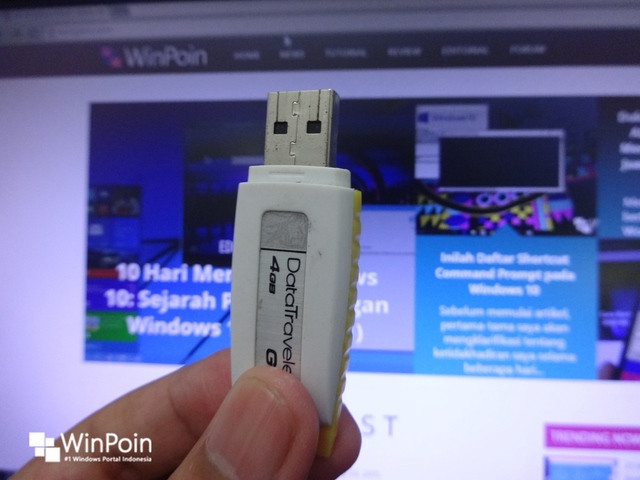
3 Cara Format Flashdisk dengan Mudah dan Cepat (1)
Ada saat-saatnya dimana kamu diharusnya untuk melakukan formatting terdapat Flashdisk yang kamu miliki. Misalnya saja ketika ingin membuat size Flashdisk kembali lenggang, maka proses Format bisa diambil karena semua isi file didalam Flashdisk akan terhapus yang ada tanpa kecuali.
Nah pada tutorial kali ini, WinPoin akan memberikan kamu cara untuk melakukan Format Flashdisk dengan 3 metode yang berbeda dengan mudah dan cepat tentunya.

Melalui Windows Explorer

Cara yang pertama ini tentunya sudah menjadi hal yang umum dan paling sering digunakan banyak orang. Yah karena hanya membutuhkan beberapa klik saja untuk melakukannya.
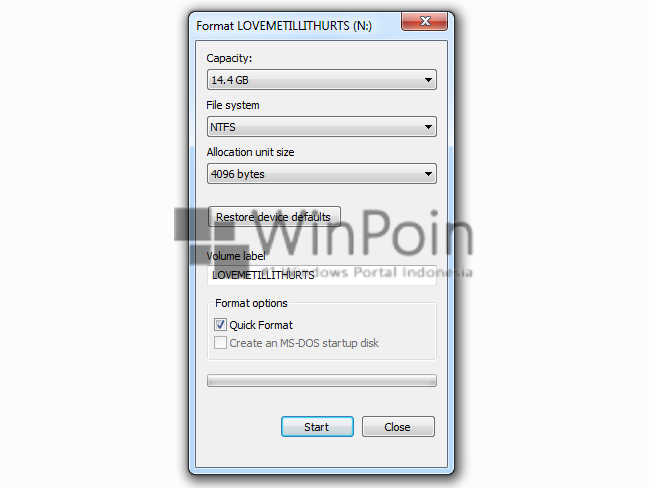
3 Cara Format Flashdisk dengan Mudah dan Cepat (1)
Caranya klik kanan pada drive Flashdisk lalu pilih Format, kemudian pilih opsi yang diinginkan, Jika sudah tinggal klik Start maka proses akan langsung berjalan. Selengkapnya, Cara Format Flashdisk dengan Benar.

Melalui Command Prompt

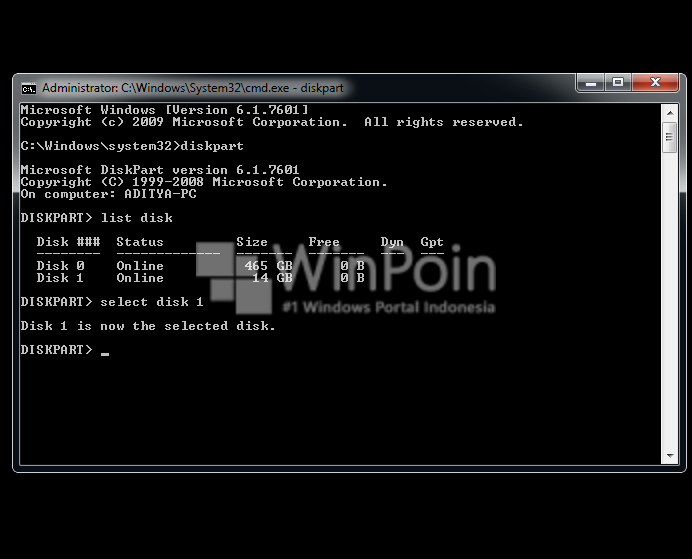
3 Cara Format Flashdisk dengan Mudah dan Cepat (2)
Alternatif selanjutnya adalah dengan melalui CMD (Command Prompt). Untuk menggunakan cara ini, kamu perlu mengoperasikan ultility Diskpart yang dieksekusi melalui jendela Command Prompt. Selengkapnya Cara Format Flashdisk Lewat CMD (Command Prompt).

Menggunakan Aplikasi Pihak Ke-3

Opsi terakhir adalah dengan menggunakan bantuan aplikasi pihak ke-3. Kamu bisa menggunakan software-software usb formatting yang bertebaran diinternet. Misalnya dengan EaseUS Partition, atau bisa juga dengan menggunakan software yang lebih ringan seperti Rufus (yang juga menyediakan versi portable).
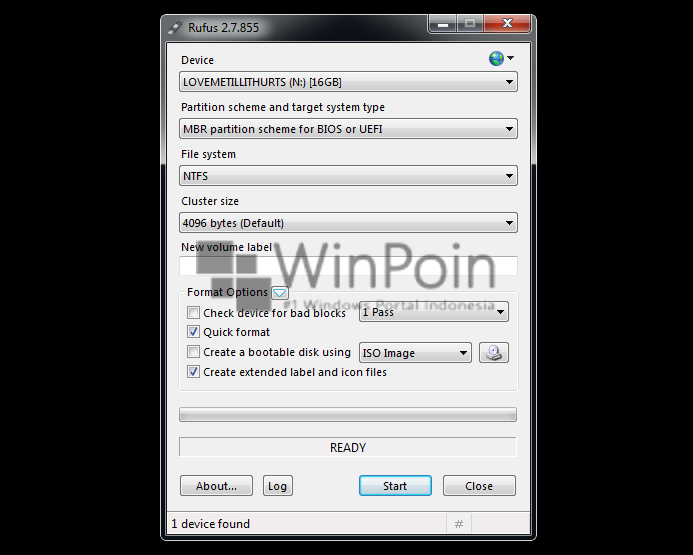
3 Cara Format Flashdisk dengan Mudah dan Cepat (3)
Pada Rufus, kamu hanya perlu menghilangkan centang pada opsi ‘Create a bootable disk using’, karena tujuannya hanya ingin melakukan formatting saja.

Cara merubah tanggal dan waktu pada windows

Cara merubah tanggal dan waktu pada windows

1. Klik pada bagian “Date and Time” yang umumnya berada di pojok kanan bawah windows anda dan klik “Change date and time setting…”
Cara Mengatasi Your Connection is Not Secure di Firefox
Ubah Tanggal dan Waktu

2. Klik “Change date and time” sekali lagi
Baca juga Cara mengatasi dan mempercepat internet yang sering lemot

Cara Mengatasi Your Connection is Not Secure Pada Chrome dan Firefox
Change Date and Time

3. Aturlah tanggal dan waktu yang salah tersebut dan klik tombol OK untuk menyimpan pengaturan
Cara Mengatasi Error Your Connection is Not Secure Pada Chrome dan Firefox
Ubah Waktu di PC

Setelah anda melakukan langkah-langkah diatas seharusnya website yang sebelumnya muncul pesan error “Your connection is not secure” sudah dapat diakses. Anda dapat mencoba refresh (f5) halaman pada browser anda tersebut.
Lihat juga Tips aman transaksi dan belanja online yang perlu diketahui

Cara mengatasi Your Connection is Not Secure baik pada browser Google Chrome maupun Mozilla tidak berbeda, intinya anda hanya perlu melihat keterangan error dan mengatasinya dengan memperbaiki pengaturan pada perangkat komputer anda.

Cara Menyimpan Halaman Web untuk Dibaca Offline

Cara Menyimpan Halaman Web untuk Dibaca Offline


Ada beberapa cara menyimpan halaman web untuk dibaca offline pada komputer lewat beragam jenis browser yang berbeda :
  • Google Chrome
1) Hal pertama yang harus anda lakukan adalah membuka browser Google Chrome
2) Kemudian, buka halaman web yang akan anda simpan
3) Selanjutnya, klik Customize and Control
4) Lalu, klik Save Page As
5) Dan untuk menyimpan halaman web tersebut simpan dalam format Webpage Complete

Cara Menyimpan Halaman Web untuk Dibaca Offline
Menyimpan Halaman Web

Sebenarnya Google Chrome hanya menyediakan format HTML namun terdiri dari 2 jenis yaitu, HTML dan FULL (HTML + Image). Bila anda ingin menyimpan halaman web secara utuh, maka simpanlah dalam format  Webpage Complete sehingga nanti ketika anda membuka kembali halaman web tersebut maka anda akan melihat tampilan web tersebut secara utuh lengkap dengan gambarnya.
  • Firefox
1) Buka browser Firefox
2) Tentukan halaman web yang ingin anda simpan
3) Kemudian klik Open Menu
4) Lalu klik Save Page
5) Selanjutnya pilih format penyimpanan file (Ada 2 jenis format penyimpanan file pada Firefox, yaitu HTML dan TXT)

Namun, bila anda ingin menyimpan halaman web secara utuh lengkap dengan gambarnya maka pilih format Webpage Complete.
  • Opera
1) Buka browser Opera
2) Tentukan halaman web yang ingin anda simpan
3) Kemudian klik Opera
4) Lalu Page dan pilih Save As
5) Setelah itu akan muncul pilihan format penyimpanan file, pilih yang sesuai dengan keinginan anda.

Dalam browser Opera ada 3 jenis pilihan format penyimpanan file, HTML File yang terdiri dalam bentuk file HTML serta HTML + gambar, lalu ada juga format Web Archive yang menyimpan halaman web dalam bentuk file MHT (tanpa gambar dan juga file HTML) dan yang terakhir format penyimpanan file dalam bentuk TXT.
Baca juga Cara mengganti jenis font pada Windows
  • Menyimpan halaman web di android
Selain di komputer/laptop anda juga dapat menyimpan halaman web lewat gadget seperti smartphone dan tablet. Untuk membantu anda memahami bagaimana cara menyimpan halaman web untuk dibaca offline pada smartphone atau tablet, maka berikut ini ulasan singkatnya :

Browser yang dipakai untuk tutorial kali ini menggunakan Opera Mini karena browser tersebut termasuk browser gadget Android yang mudah untuk digunakan dan cenderung ringan sehingga kuota internet anda tidak cepat terkuras.

1) Hal pertama yang harus anda lakukan, tentu saja membuka browser Opera Mini
2) Kemudian tentukan halaman web mana yang akan anda simpan
3) Selanjutnya pilih menu
4) Lalu pilih Saved Page dan pilih tanda plus (+) berwarna hijau untuk menyimpan halaman web tersebut
5) Bila ingin membuka halaman web yang telah anda simpan, maka buka tab saved page.

Demikian Cara Menyimpan Halaman Web untuk Dibaca Offline pada Komputer dan Android, semoga bermanfaat

Cara Membuat Flashdisk Bootable Windows 7

2 Cara Membuat Flashdisk Bootable Windows 7

 
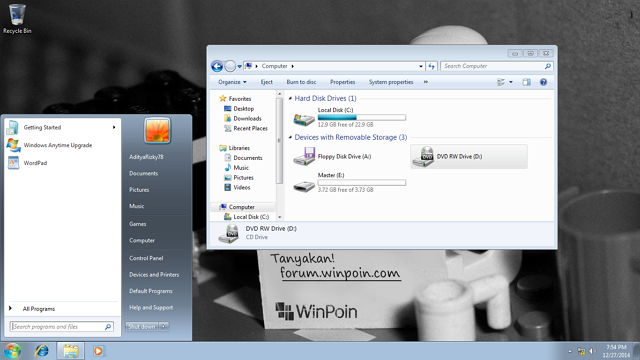
bootableflashdiskwindows7_0
Selain kamu bisa menggunakan media DVD untuk membuat bootable Windows 7, kamu juga bisa menggunakan flashdisk sebagai media bootable. Bootable Windows melalui flashdisk ini juga bisa menjadi opsi bagi kamu yang memiliki notebook atau netbook tanpa dilengkapi DVD-Rom. Bagi kamu yang tertarik untuk membuat media instalasi Windows 7 melalui flashdisk, berikut ini WinPoin berikan 2 cara membuat Flashdisk bootable Windows 7 yang mudah untuk dilakukan.

Persiapan

Hal yang dibutuhkan hanyalah 1 flashdisk dengan storage minimal 4GB dan ISO Image dari Windows 7. Setelah semuanya siap kamu bisa memilih salah satu dari 2 cara dibawah ini:

Dengan Menggunakan Diskpart

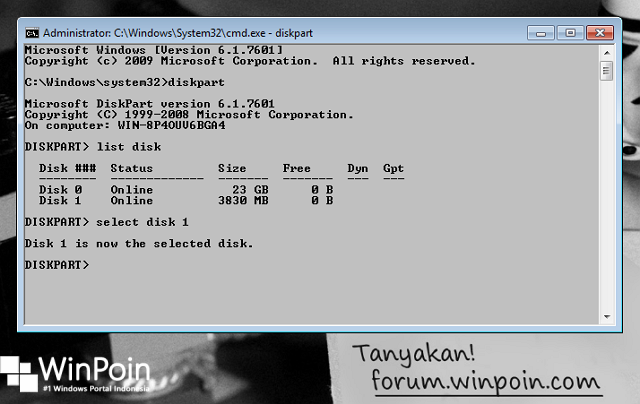
bootableflashdiskwindows7_1
Kamu bisa menggunakan utility bawaan Windows yaitu diskpart yang bisa dijalankan melalui Command Prompt (CMD). Untuk langkah-langkah lengkapnya bisa kamu lihat di thread Cara Membuat Installer Windows di USB Flashdisk Bootable Tanpa Menggunakan Software di Forum WinPoin.
Dan jika kamu ingin menggunakannya pada sistem UEFI, kamu bisa membaca Cara Membuat UEFI Bootable USB di Forum WinPoin.

Dengan Menggunakan Software

Ada banyak software pihak ke tiga untuk membuat bootable windows yang bisa kamu coba. Sebagai contoh disini WinPoin Menggunakan Rufus.
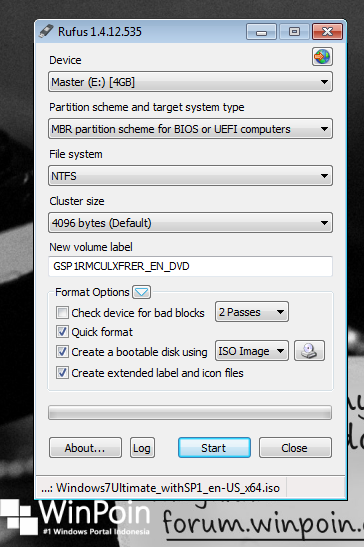
bootableflashdiskwindows7_2
Untuk menggunakannya pertama colok flashdisk ke PC, setelah itu jalankan Rufus nantinya flashdisk akan otomatis terdeteksi. Untuk membuat bootable pada bagian opsi “Create a bootable disk using“, pilih “ISO image” lalu pilih icon drive untuk memilih file ISO yang diinginkan.
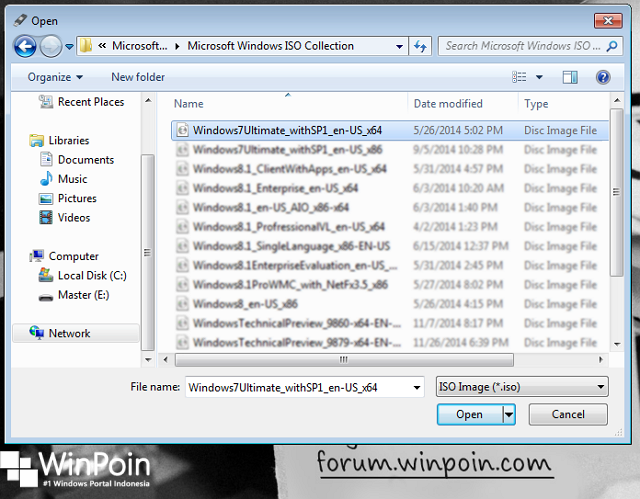
bootableflashdiskwindows7_3
Setelah memilih maka otomatis Volume label akan berganti sesuai dengan data ISO tersebut. untuk memulai proses klik Start dan sebelum prosesnya berlangsung akan muncul notifikasi yang menyatakan bahwa seluruh data pada flashdisk akan dihapus. Tunggu prosesnya kurang lebih 5 menit, setelah selesai kamu boleh menutup rufus dan flashdisk siap dipakai sebagai media bootable.
Alternatif selain menggunakan Rufus kamu dapat menggunakan WinToFlashYumi, ataupun Windows 7 DVD / USB Tool.

Itulah 2 cara yang dapat kamu lakukan untuk membuat flashdisk bootable Windows 7. Caranya juga sama dengan membuat flashdisk bootable windows 8 / 8.1 (Baca : 2 Cara Membuat Bootable Windows 8 / 8.1).
Jika ada pertanyaan seputar bootable ini bisa kamu tanyakan di Forum WinPoin. Sampai jumpa di artikel WinPoin selanjutnya :D